00Antes de começar — o que você precisa ter
Ferramentas e materiais necessários
04Mini reviews — os 3 mais fáceis de instalar desta lista
1 botão, WiFi direto, app padrão. Para quem quer começar com automação residencial sem complexidade, o NEO Smart 1B é o modelo mais simples desta lista de instalar e configurar. Um botão, um ponto de luz, um circuito. Zero decisões difíceis sobre fios L1/L2. A complexidade aumenta proporcionalmente ao número de botões — 1 botão é o mínimo de possibilidade de erro.
+ Prós
- 1 botão — instalação mais simples
- WiFi — sem hub, sem gateway
- Ótimo pra começar
- Configuração rápida no app
- Contras
- Só 1 botão — 1 ponto de luz por aparelho
- Para múltiplos pontos, precisa de múltiplos aparelhos
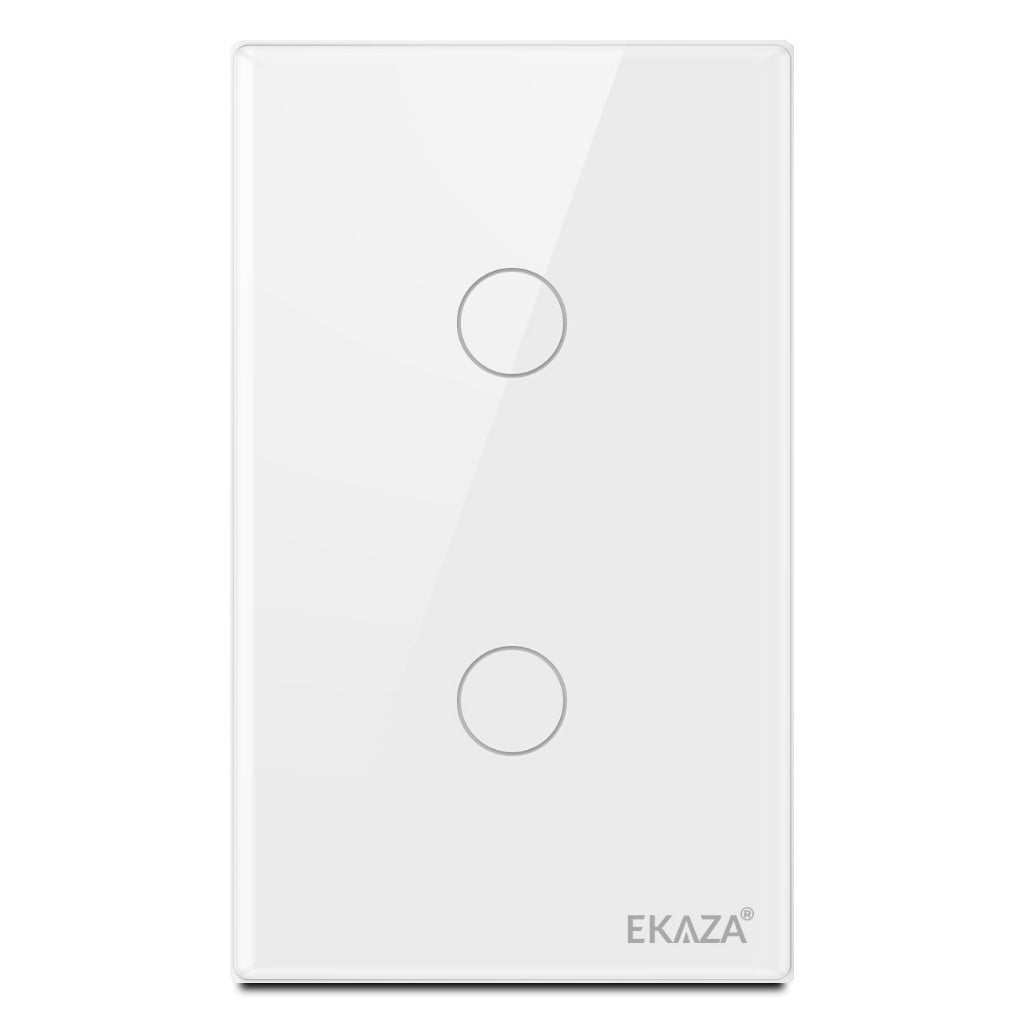
A Ekaza tem reputação de documentação de instalação melhor que a média nacional — manual em português claro e suporte responsivo. Para 2 botões, a fiação tem dois retornos (L1 e L2) mais fase e neutro, mas o manual da Ekaza explica isso com diagramas. É mais fácil de instalar corretamente do que modelos genéricos com manual traduzido automaticamente.
Para quem precisa de 3 pontos de luz no mesmo interruptor, o Touch 3B entrega sem a complexidade do Zigbee. WiFi direto, 3 botões touch capacitivos, app padrão. A fiação tem 3 retornos + fase + neutro — um pouco mais para organizar, mas ainda dentro do que um instalador experiente faz sem dificuldade.
01Instalação física — passo a passo
Desligue o disjuntor do circuito
Identifique o disjuntor correspondente ao ponto de luz. Desligue. Confirme com o testador de tensão na caixa do interruptor que não há corrente. Não pule este passo.
Retire o interruptor convencional
Remova a plaquinha de cobertura (geralmente encaixe ou parafuso). Desaparafuse o interruptor da caixa. Fotografe a fiação atual antes de desconectar qualquer fio — vai facilitar se precisar reverter.
Identifique os fios disponíveis
Identifique: Fase (quente, geralmente vermelho ou preto), Retorno (vai para a lâmpada, pode ser qualquer cor exceto azul/amarelo-verde), Neutro (azul — se existir), Terra (amarelo-verde). Anote quais estão presentes.
Conecte os fios ao interruptor inteligente
Cada interruptor tem identificação nas entradas (L = fase, N = neutro, L1/L2 = cargas/retornos). Conecte conforme o manual do modelo específico. Aperte os parafusos firmes — conexão frouxa causa mau contato e superaquecimento.
Acomode os fios e fixe na caixa
Dobre os fios com cuidado para caber na caixa sem dobra brusca. Parafuse o interruptor inteligente na caixa embutida. Encaixe a placa de acabamento.
Religue o disjuntor e teste fisicamente
Religue o disjuntor. O interruptor deve iniciar (LED de status acende). Teste o acionamento físico (sem app) — se a luz funcionar manualmente, a instalação elétrica está correta.
02Configuração de rede — WiFi
Prepare o WiFi 2.4GHz
Se seu roteador usa banda dupla com o mesmo nome de rede, separe ou renomeie a rede 2.4GHz antes de configurar o interruptor. Dispositivos inteligentes WiFi só conectam em 2.4GHz — se o roteador empurrar para 5GHz, o emparelhamento vai falhar sem mensagem de erro clara.
Coloque o interruptor em modo de emparelhamento
Cada marca tem procedimento específico — geralmente pressionar e segurar um botão por 5–10 segundos até o LED piscar em sequência específica (consulte o manual do modelo). O interruptor anuncia que está pronto para parear.
Abra o app do fabricante e adicione dispositivo
Ekaza e Novadigital usam plataforma Tuya (Smart Life ou app próprio). Adicione dispositivo → selecione a categoria "interruptor" → selecione a rede 2.4GHz → insira a senha → aguarde o emparelhamento (~30–90 segundos).
Nomeie e organize o dispositivo
Dê um nome descritivo: "Sala Principal", "Quarto — Teto", "Corredor Entrada". Isso vai aparecer na Alexa/Google Home — nome claro evita confusão quando você fala o comando de voz.
03Integração com Alexa e Google Home
Alexa: No app da Alexa → Mais → Skills e jogos → busque "Smart Life" ou o app da marca → habilite a skill → faça login com a conta do app do interruptor → Alexa importa automaticamente os dispositivos. Após importar: "Alexa, descubra dispositivos".
Google Home: No app Google Home → Adicionar → Configurar dispositivo → Funciona com Google → busque a plataforma da marca (Smart Life, Tuya Smart, ou app próprio) → autorize → os dispositivos aparecem na home.
05FAQ — instalação
Ver todos os interruptores do guia
9 modelos analisados — do NEO 1B simples ao Ekaza Vênus premium.